🎉 Launch-Aktion — gerade ist alles kostenlos. Bis zum 27. September 2026 installieren und dauerhaft kostenlos behalten.
Für alle, die KI-Agenten laufen lassen

Geh kurz weg.
Arbeite weiter.

Sperre deinen Mac im Moment des Weggehens — ohne die KI-Aufgaben, Renderings und Downloads zu stoppen, die noch laufen. Eine echte Sperre, keine Bildschirmabdeckung.

macOS 12+ · Apple Silicon & Intel · Keine Bedienungshilfen-Rechte

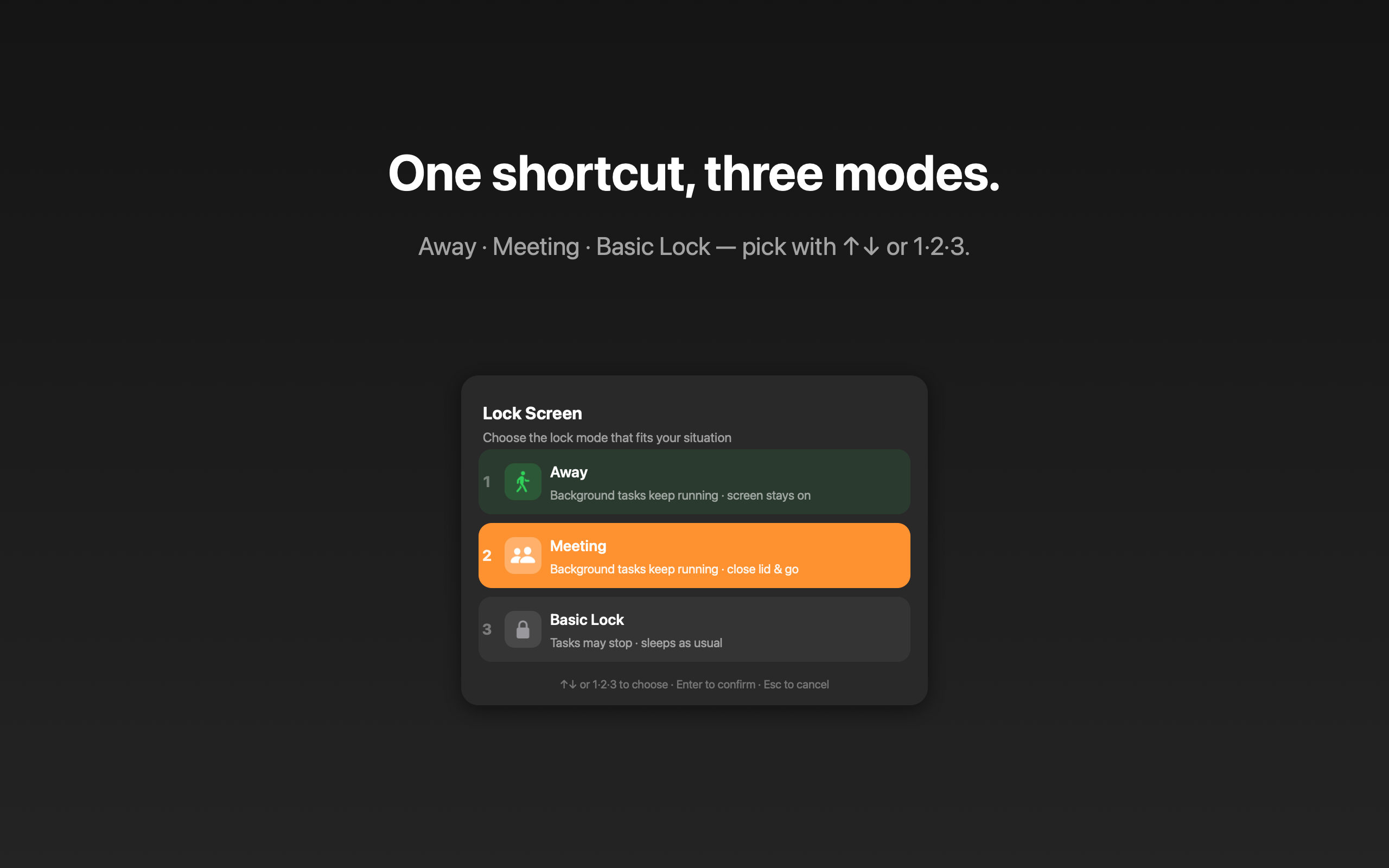
Lock&Run mode picker

Der Sperrbildschirm sollte deine Arbeit nicht beenden

Normalerweise geht der Mac nach dem Sperren bald in den Ruhezustand und pausiert still lange Agenten, Builds und Downloads. Lock&Run sperrt sofort und verhindert den Ruhezustand, damit deine Hintergrundarbeit weiterläuft.

Ein Kürzel. Drei Modi.

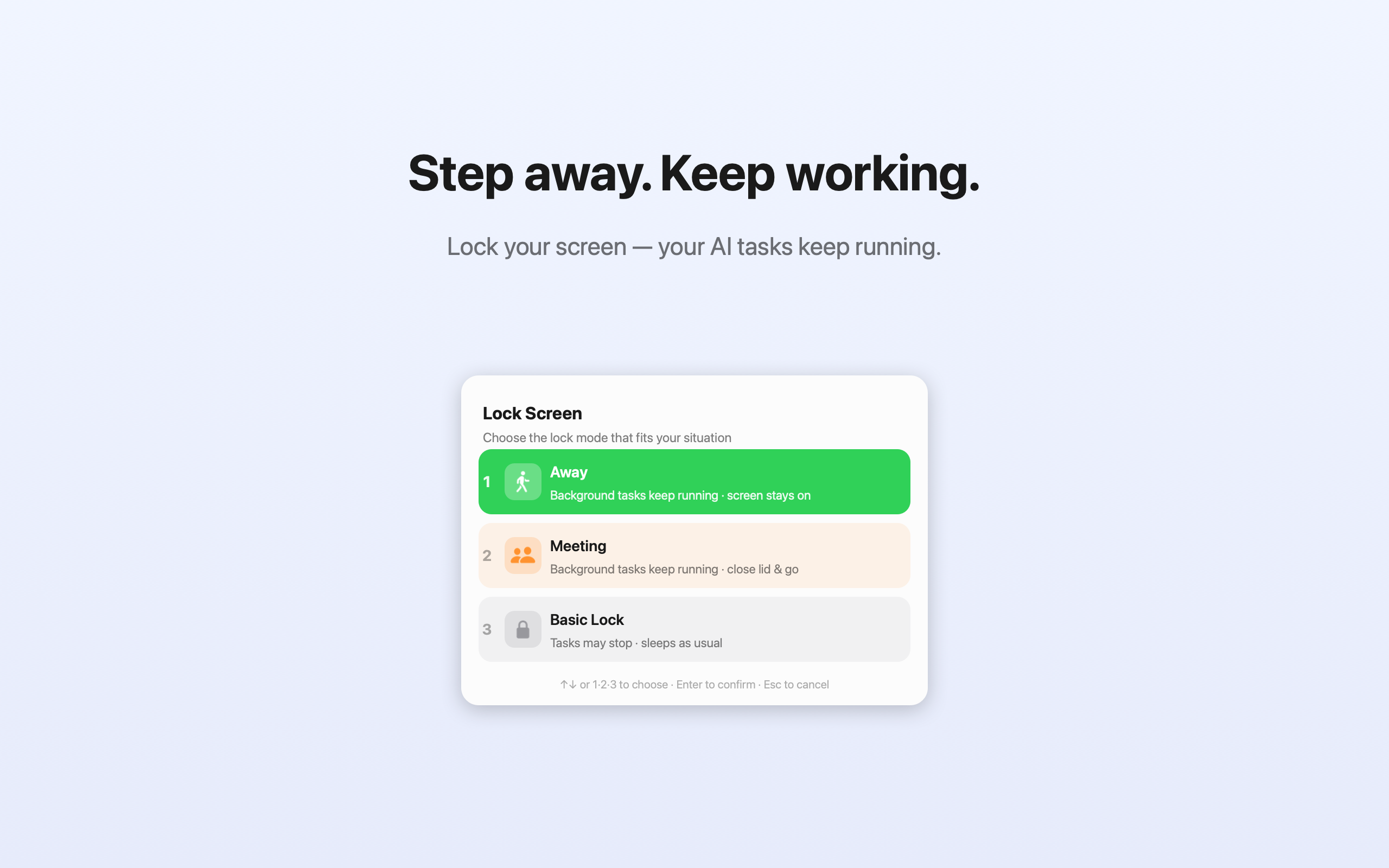
Drücke ⇧⌘L und wähle mit ↑↓ oder den Zahlentasten 1·2·3.

Abwesend

Kurz weg bei offenem Deckel. Der Bildschirm bleibt an und Hintergrundaufgaben laufen weiter.

UnterwegsPRO

Deckel zu und los. Aufgaben laufen auch bei geschlossenem Deckel weiter. Mit Touch ID aktiviert.

Normale Sperre

Einfach wie gewohnt sperren und den Mac normal schlafen lassen. Wenn nichts läuft.

Warum Lock&Run

🔐

Eine echte Sperre

Nutzt die echte macOS-Sperre — Passwort nötig zum Zurückkehren. Keine falsche Abdeckung, die man wegklicken kann.

Sofort & tastaturzentriert

Ein globales Kürzel öffnet die Auswahl. Pfeile oder 1·2·3 zum Wählen. In unter einer Sekunde erledigt.

🖥️

Bildschirm bleibt an

Der Abwesend-Modus hält das Display wach, damit nichts dunkel wird — und nichts in den Ruhezustand geht.

👆

Touch ID fürs Unterwegs

Aktiviere den Deckel-zu-Modus per Fingerabdruck. Wird bei erneuter Anmeldung automatisch zurückgesetzt.

🔋

Sicherheits-Stopps

Lege eine Akku-Untergrenze fest (10–40%). Und wenn macOS meldet, dass der Mac heiß genug für Throttling wird, endet die Sitzung von selbst. So legt sich der Mac normal schlafen, statt leerzulaufen oder in der Tasche zu garen.

🌍

7 Sprachen

Englisch, Koreanisch, Japanisch, Chinesisch, Spanisch, Deutsch, Französisch — folgt deiner Systemsprache.

🕵️

Von Grund auf privat

Kein Konto nötig — Bildschirm, Dateien und Passwörter verlassen deinen Mac nie.
Lock&Run dark mode

Im Vergleich

Die meisten Tools lösen nur die Hälfte. Lock&Run macht beides — mit einem Kürzel.

Wachhalte-ToolsBildschirm-Abdeck-AppsLock&Run
Echte macOS-Sperre — Passwort nötig~
Hintergrundaufgaben laufen weiter
Deckel zu, im Akkubetrieb
Sperren und Ruhezustand verhindern in einem Schritt~
Keine Bedienungshilfen-Freigabe nötig
Beendet sich bei wenig Akku oder Hitze selbst~

~ = mit zusätzlicher Einrichtung möglich oder über eine Bildschirm-Überlagerung statt der Systemsperre gelöst. „Wachhalte-Tools“ umfasst caffeinate, Amphetamine und die neueren Agent-erkennenden Scheduler, die auch bei geschlossenem Deckel funktionieren. Verglichen werden Kategorien von macOS-Tools, kein einzelnes Produkt.

Einfacher Preis

Kostenlos nutzbar. Unterwegs-Modus einmal freischalten — für immer deins.

Kostenlos

$0
  • Abwesend-Modus — Aufgaben laufen, Bildschirm an
  • Normale Sperre — gewöhnliche Sperre
  • Menüleisten-Status & globales Kürzel
  • Alle 7 Sprachen
Kostenlos laden

Pro

Kostenlos $2.99
🎉 Zum Launch kostenlos
  • Alles aus Kostenlos
  • Unterwegs-Modus — läuft bei geschlossenem Deckel weiter
  • Aktivierung per Touch ID
  • Künftige Pro-Funktionen inklusive
Kostenlos holen

FAQ

Läuft meine Arbeit im gesperrten Zustand wirklich weiter?

Ja. Lock&Run hält eine Energie-Assertion, damit dein Mac nicht in den Leerlauf-Ruhezustand geht. Im Abwesend-Modus bleibt das Display an; im Unterwegs-Modus läuft er auch bei geschlossenem Deckel weiter.

Wie unterscheidet es sich von Amphetamine oder Caffeine?

Die halten deinen Mac nur wach, sperren ihn aber nicht. Lock&Run macht beides — und nutzt eine echte macOS-Sperre (Passwort nötig), keine Bildschirm-Abdeckung.

Ist es sicher, den Deckel zu schließen?

Im Unterwegs-Modus ja — der Mac bleibt wach. Stell ihn nur an einen belüfteten Ort (auf den Tisch, nicht in eine geschlossene Tasche), damit sich keine Hitze staut.

Wie aktiviere ich Pro?

Nach dem Kauf bekommst du einen Lizenzschlüssel per E-Mail. Öffne Lock&Run, wähle „Lizenzschlüssel eingeben…“ und füge ihn ein. Fertig.

Lock&Run — Mac sperren, Arbeit läuft weiter